
Profile w Portfeliku
Część z Was zapisuje w Portfeliku coś więcej niż domowe wydatki. Ktoś ma jednoosobową działalność, ktoś inny osobno rozlicza koszty wspólne z partnerem. Do tej pory wszystko trafiało do jednego worka: firmowe konta mieszały się z prywatnymi, a raporty sumowały jedne i drugie. Teraz można to rozdzielić na osobne profile.
Profil to oddzielny zestaw kont, transakcji, kategorii, tagów, budżetów i transakcji cyklicznych. Każdy może mieć inną walutę i inny okres rozliczeniowy, a salda i raporty liczą się w nim niezależnie od pozostałych.
Jak założyć nowy profil
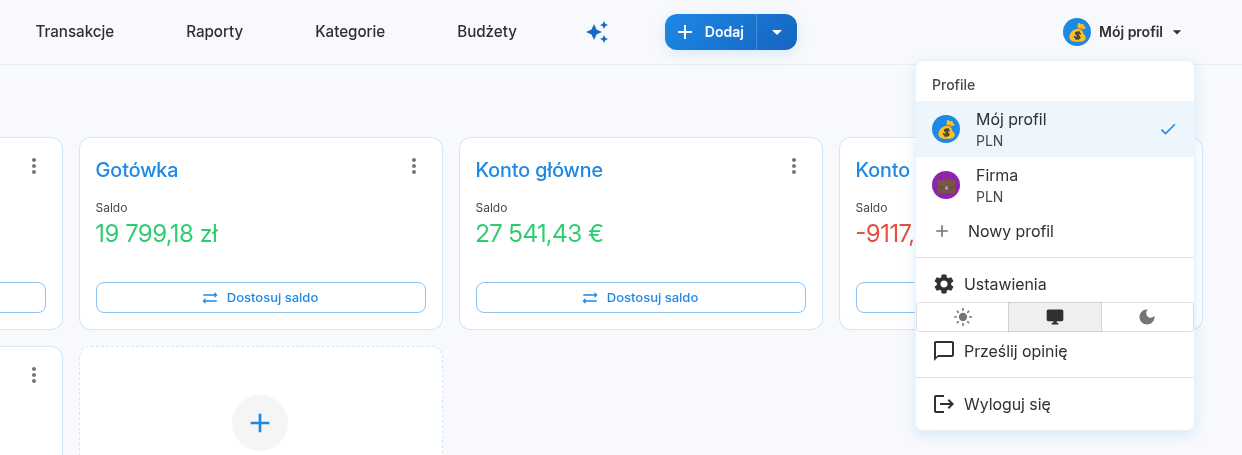
- Kliknij awatar profilu w prawym górnym rogu.
- Wybierz Nowy profil.
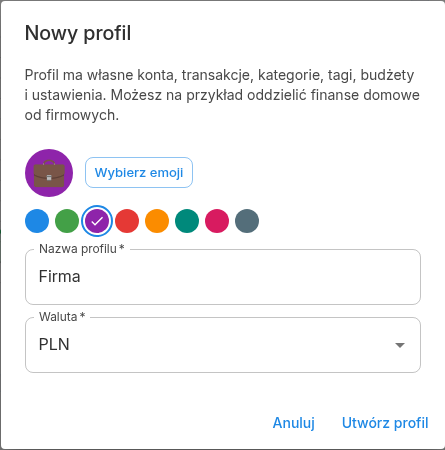
- Wpisz nazwę, wybierz emoji, kolor i walutę.
- Kliknij Utwórz profil.
Portfelik od razu przełączy Cię na nowy profil. Są w nim już podstawowe kategorie, ale nie ma jeszcze żadnego konta, więc zacznij od dodania pierwszego.
Przełączanie profili
Profil zmieniasz w tym samym menu, a otwarta strona się nie zmienia. Możesz więc otworzyć raport albo przefiltrowaną listę transakcji i od razu zobaczyć ten sam widok w drugim profilu. Przy następnej wizycie w tej przeglądarce Portfelik otworzy ostatnio wybrany profil.
Ustawienia profilu
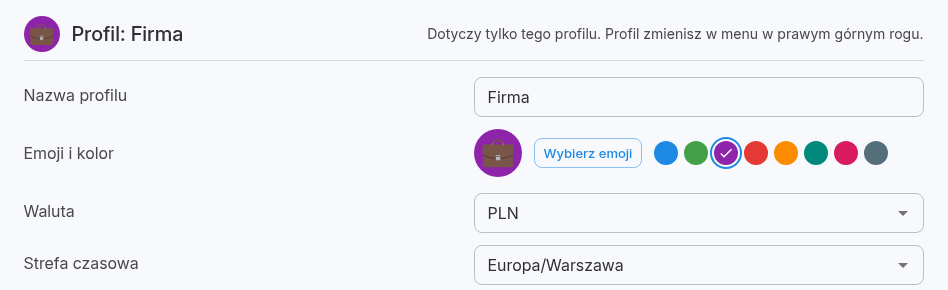
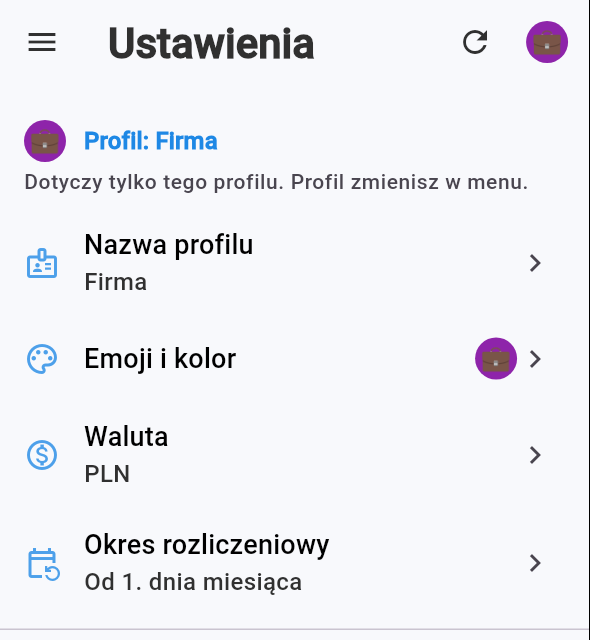
Na górze Ustawień widać, którego profilu dotyczą. Nazwę, emoji, kolor, walutę, strefę czasową i okres rozliczeniowy ustawiasz osobno w każdym profilu. Język, e-mail i hasło są wspólne.
Tu też usuniesz profil, którego już nie potrzebujesz. Razem z nim znikną jego konta, transakcje, budżety i wszystkie pozostałe dane, dlatego trzeba to potwierdzić hasłem. Ostatniego profilu nie da się usunąć.
Aplikacja mobilna
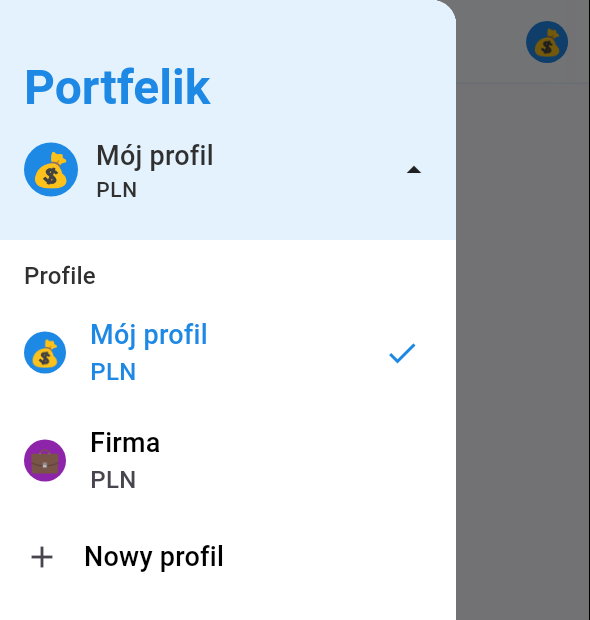
Profile działają też w najnowszej wersji aplikacji na Androida. Dotknij awatara w prawym górnym rogu, a zobaczysz listę profili: możesz tam przełączyć się na inny profil albo utworzyć nowy. Nazwę, emoji i kolor zmienisz w Ustawieniach, a usunąć profil można na razie tylko w przeglądarce.
Aplikację na Androida pobierzesz z Google Play. Jeśli już jej używasz, zaktualizuj ją, bo starsze wersje pokazują tylko profil założony jako pierwszy.

Zespół Portfelika